

AzentaTransfer使用指南
Tip: 点击上方Start the guide按钮可以快速查看使用步骤
下载并启动软件
 Windows
 macOS
macOS Linux
Linux下载 AzentaTransfer.zip,解压后双击启动软件。 若出现报错,请查看解压后的README文件提示操作。
使用TransferCode登录
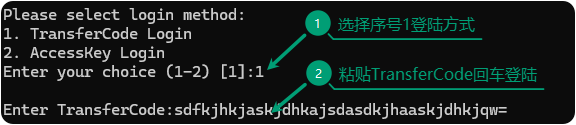
单击上方复制TransferCode按钮,在软件中输入1选择TransferCode登录方式,粘贴并回车
小提示
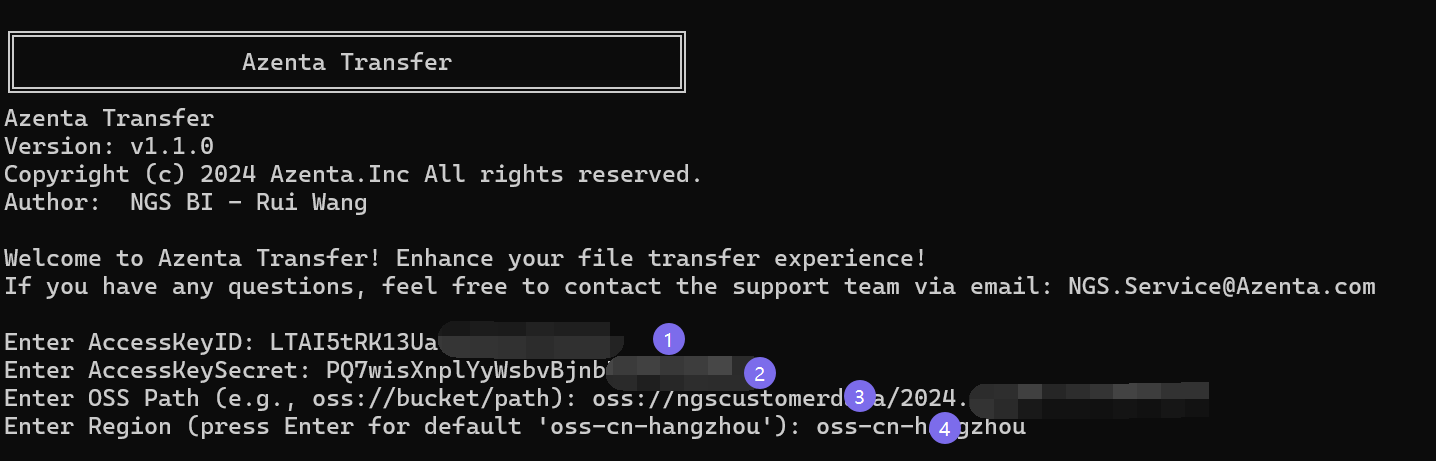
AzentaTransfer支持两种登录方式,推荐使用TransferCode登录方式,快捷方便,AccessKey登录方式需要配置AccessKeyId、AccessKeySecret、OSS路径、区域,详情请展开下方折叠。
AccessKey登录方式
在软件中输入
2选择AccessKey登录方式,依次输入AccessKeyId,AccessKeySecret,OSS路径,区域,然后回车
选择项目交付文件夹
登录成功后,将展示可下载的项目文件夹或文件列表
-
下载指定文件夹:
- 您可以通过输入对应序号(如:1 或 2 ...)来选择特定文件夹或文件。
-
下载所有展示项目:
- 如需下载所有展示项目,直接按回车键即可。

选择本地保存路径
-
下载前准备:
- 建议在下载前创建专门的本地文件夹,文件夹名称应能反映项目特征或分析批次。
-
指定保存路径:
- 拖拽方式:直接将目标文件夹拖拽到命令行窗口。
- 复制路径方式:复制完整的文件夹路径后粘贴到命令行窗口。
小提示
合理的文件夹命名有助于后续文件管理和查找。
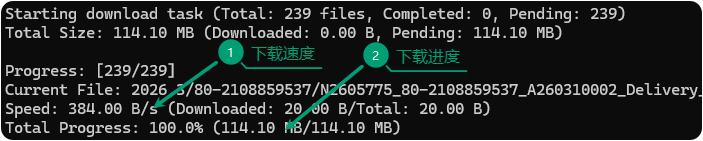
等待完成
小提示
请确保本地磁盘有足够的空间,否则会下载失败。